【eFootballアプリ】パスキャンセルのやり方!できない原因や操作のコツを解説
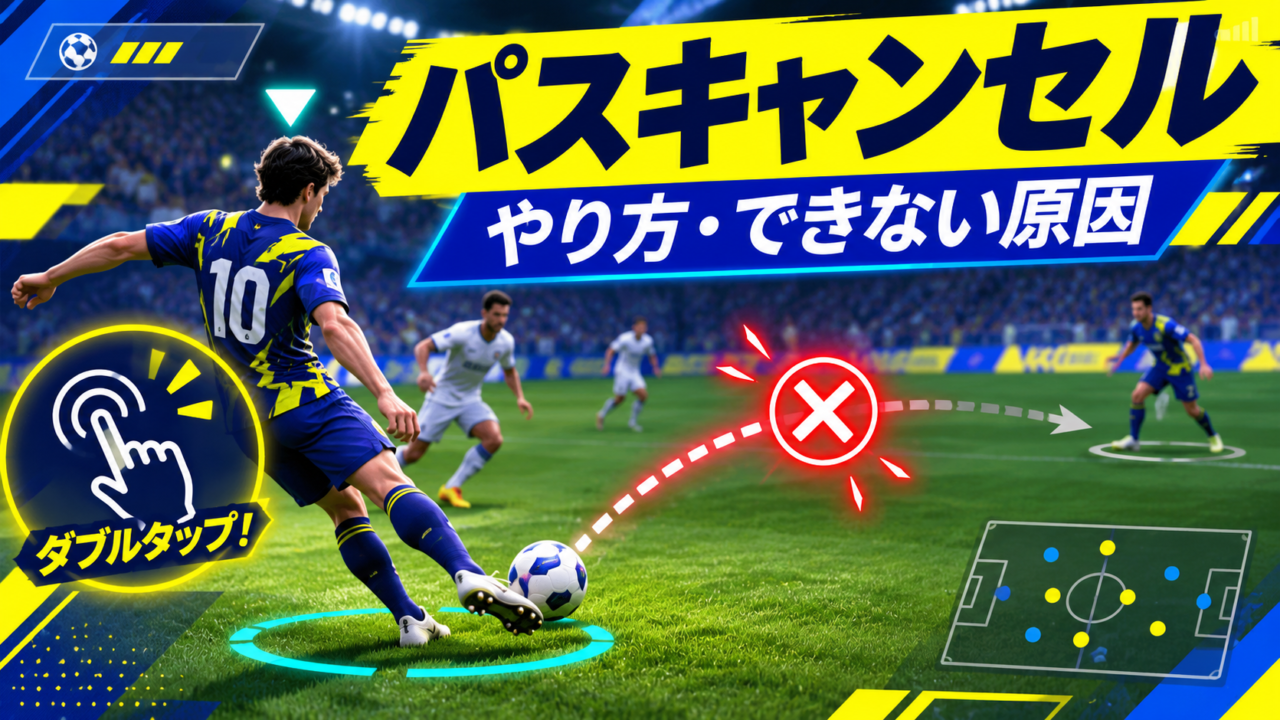
「イーフトで間違えてパスを入力してしまった!」
「パスキャンセルって、どうやるの?」
「画面をダブルタップしているのにキャンセルできない……」
こんな疑問はありませんか?
実は、現在のeFootballアプリでは、パスを入力した後でも、ボールを蹴る前なら操作をキャンセルできます。
やり方も簡単です。
パスを入力した直後に、画面の左側をダブルタップするだけ。
これで、入力したパスを取り消すことができます。
この操作は「キックキャンセル」と呼ばれるもので、2025年8月のアップデートでモバイル版に追加されました。
パスだけでなく、シュートの入力をキャンセルすることもできます。
ただし、操作するタイミングが遅いとキャンセルできないため、ちょっとしたコツが必要なんですね。
そこで今回は、eFootballアプリのパスキャンセルのやり方と、できない原因、上手に使うためのコツを解説します。
eFootballアプリでパスキャンセルをする方法
まずは、パスキャンセルのやり方から紹介します。
基本的な操作は、次のとおりです。
- パスを入力する
- ボールを蹴る前に画面左側をダブルタップする
- パスがキャンセルされたら、次の操作をする
これだけです。
大切なのは、選手がボールを蹴る前にダブルタップすることです。
一度パスを出してしまったら、そのパスを後から取り消すことはできません。
ちなみに、eFootballアプリには「バーチャルパッド」と「タッチ&フリック」という2種類の操作タイプがあります。
パスキャンセルは、どちらの操作タイプでも使えます。
それぞれ確認していきましょう。
バーチャルパッドでパスキャンセルする方法
バーチャルパッドは、画面上にパスやシュートなどのボタンが表示される操作タイプです。
以前は「クラシック」と呼ばれていました。
バーチャルパッドでパスキャンセルをする手順は、次のとおりです。
- パスボタンを押す
- ボールを蹴る前に画面左側を素早く2回タップする
これでパスキャンセルができます。
例えば、相手のゴールへ向かって攻撃しているとき。
前線の味方へパスを出そうと思って、パスボタンを押したとします。
ところが、その直後に相手DFがパスコースへ入ってきたら、どうでしょうか?
そのままパスを出してしまうと、相手にボールを奪われるかもしれません。
そんなときに画面左側をダブルタップすれば、パスをキャンセルできるわけです。
タッチ&フリックでパスキャンセルする方法
次に、タッチ&フリックの場合です。
タッチ&フリックは、画面をタップしたりフリックしたりして選手を操作する方法です。
以前は「アドバンス」と呼ばれていました。
こちらもパスキャンセルの基本操作は同じです。
- パス操作を入力する
- ボールを蹴る前に画面左側を素早く2回タップする
つまり、バーチャルパッドでもタッチ&フリックでも、キャンセル方法は同じということですね。
違うのは、最初にパスを入力する方法だけです。
どちらの操作タイプでも、慌てずに練習してみましょう。
パスキャンセルとキックキャンセルは同じ?
ここまで「パスキャンセル」という言葉を使ってきましたが、ゲーム内では「キックキャンセル」という名称が使われています。
この2つは、基本的に同じ操作を指しています。
ただし、キックキャンセルの方が少し広い意味になります。
なぜなら、キックキャンセルはパスだけでなく、シュートの入力にも使えるからです。
| 呼び方 | 意味 |
|---|---|
| パスキャンセル | 入力したパスを蹴る前に取り消すこと |
| キックキャンセル | パスやシュートなどのキック入力を取り消す操作 |
つまり、パスキャンセルはキックキャンセルの使い方の一つということですね。
パスキャンセルができない4つの原因
「説明どおりに操作しているのに、パスキャンセルができない……」
そんな場合は、以下の4つを確認してみてください。
① すでにボールを蹴ってしまっている
まず、最も注意したいのが操作のタイミングです。
パスキャンセルは、ボールを蹴る前に入力する必要があります。
そのため、パスを出した後に画面をダブルタップしても、パスを取り消すことはできません。
例えば、
パスボタンを押す
↓
選手がボールを蹴る
↓
画面左側をダブルタップする
という順番では、キャンセルするには遅すぎます。
パスを出す操作を入力したら、なるべく早くダブルタップすることが重要です。
② ダブルタップする場所が違っている
次に確認したいのが、画面をタップする場所です。
パスキャンセルでは、画面の左側をダブルタップします。
画面右側をダブルタップしても、同じようにキャンセルできるわけではありません。
特に、タッチ&フリックで操作している人は注意してください。
普段、画面右側を使ってパスやシュートを入力していると、そのまま右側を操作してしまうかもしれません。
パスキャンセルをするときは、画面左側を使いましょう。
③ ダブルタップの間隔が遅い
ダブルタップは、画面を素早く2回タップする操作です。
そのため、
「ポン……ポン」
と間隔を空けすぎると、ダブルタップとして認識されない可能性があります。
イメージとしては、
「トントン」
と連続してタップする感じです。
もちろん、慌てて画面を連打する必要はありません。
まずは落ち着いて、素早く2回タップする練習をしてみましょう。
④ シュートフェイントと操作を間違えている
もう一つ注意したいのが、キックキャンセルとキックフェイントの違いです。
この2つは似ていますが、目的が異なります。
キックキャンセルは、入力したパスやシュートを取り消す操作です。
一方、キックフェイントは、シュートするように見せかけて相手をかわすための操作です。
そのため、以前からあるシュートフェイントの操作を入力しても、キックキャンセルと同じ結果になるとは限りません。
今回は、パスやシュートの入力後に画面左側をダブルタップする方法を覚えておきましょう。
パスキャンセルはどんなときに使う?
ここまで操作方法を紹介してきましたが、そもそもパスキャンセルはどんな場面で使えばよいのでしょうか?
個人的には、特に次の3つの場面で役立つと思います。
① 間違えてパスボタンを押してしまったとき
まずは、操作を間違えたときです。
eFootballをプレイしていると、意図しないパスを入力してしまうことがありますよね。
例えば、ドリブルを続けたかったのに、間違えてパスボタンを押してしまった場合です。
以前なら、入力してしまったパスがそのまま出てしまう場面もありました。
でも、現在はキックキャンセルが使えます。
そのため、ボールを蹴る前に操作を取り消せば、不要なパスを出さずに済むわけです。
これだけでも、かなり便利な機能だと思います。
② パスコースを相手にふさがれたとき
次に、パスコースをふさがれたときです。
例えば、CMFから前線のCFへパスを出そうとしたとします。
ところが、パスを入力した直後に相手のDMFがコースへ移動してきたら、どうでしょうか?
そのままパスを出してしまうと、インターセプトされる可能性があります。
そこで、パスキャンセルです。
間に合えば、危険なパスを取り消して別の選択肢を考えることができます。
もちろん、毎回キャンセルする必要はありません。
ただ、パスを入力した後でも、状況に合わせて判断を変えられるのは大きなメリットですね。
③ パスを出すと見せかけたいとき
もう一つは、相手との駆け引きに使う方法です。
例えば、サイドでボールを持っているとき。
中央の味方へパスを出すような動きを見せることで、相手がパスコースをふさごうとする場合があります。
そこでキックキャンセルを使い、パスを出さずにドリブルを続けるという使い方も考えられます。
ただし、キックキャンセルを入力すれば、必ず相手をだませるわけではありません。
実際の選手の動きや、相手がどのように反応するかによって結果は変わります。
そのため、最初は無理にフェイントとして使おうとせず、間違ったパスを取り消すための操作として練習するのがおすすめです。
パスキャンセルを成功させるための練習方法
パスキャンセルは、操作自体は簡単ですが、タイミングが重要です。
そこで、最初は相手にプレッシャーをかけられない状況で練習してみましょう。
① 余裕のある位置でパスを入力する
まずは、パスを出すまでに時間のある場面を選びます。
例えば、自陣でCBやDMFがボールを持っていて、近くに相手選手がいない場面です。
そこでパスを入力してみましょう。
② ボールを蹴る前にダブルタップする
パスを入力したら、すぐに画面左側をダブルタップします。
ここでは、パスキャンセルが成功するタイミングを覚えることが目的です。
最初は、ボールを蹴ってしまうこともあると思います。
そんなときは、少し早めにダブルタップしてみてください。
③ 慣れたら相手が近い場面でも試す
操作に慣れてきたら、相手が近くにいる場面でも試してみましょう。
例えば、中盤で相手選手がパスコースをふさごうとしている場面です。
パスを出すか、それともキャンセルするか。
こうした判断ができるようになると、攻撃の選択肢が増えます。
ただし、相手が近い場面ではボールを奪われる可能性もあります。
まずは操作に慣れることを優先して、少しずつ実戦で使ってみてください。
パスキャンセルに関するよくある質問
パスキャンセルはいつ追加された?
モバイル版のキックキャンセルは、2025年8月14日のバージョン5.0.0アップデートで追加されました。
2026年11月現在も利用できる操作です。
以前の攻略記事ではパスキャンセルができないと説明されている場合がありますが、アップデート前の情報である可能性があります。
パスキャンセルはシュートにも使える?
はい。
キックキャンセルはパスだけでなく、シュートの入力にも使えます。
シュート操作を入力した後、ボールを蹴る前に画面左側をダブルタップすれば、キックキャンセルができます。
例えば、シュートボタンを押した直後に相手DFがシュートコースをふさいだ場合などに役立ちます。
スルーパスやフライパスもキャンセルできる?
キックキャンセルは、パスやシュートの入力を取り消すための操作です。
ただし、パスの種類や状況によって、キャンセルを受け付けるタイミングは変わる可能性があります。
まずは通常のグラウンダーパスで練習し、操作に慣れたらスルーパスやフライパスでも試してみてください。
パスキャンセルに特別なスキルは必要?
いいえ。
キックキャンセルは、選手に追加するスキルではなく、プレイヤーが入力する操作です。
そのため、スキルトークンを使って選手に何かを覚えさせる必要はありません。
ただし、選手の体勢やキックのタイミングによっては、思いどおりにキャンセルできない場合があります。
PS5などの家庭用ゲーム機でもパスキャンセルできる?
はい。
家庭用ゲーム機にもキックキャンセルの操作があります。
ただし、スマホの画面をダブルタップする方法とは操作が異なります。
コントローラーで遊ぶ場合は、対応するキックキャンセルの操作を確認してください。
コナミ公式サイトの操作マニュアルでも確認できます。
パスキャンセルとダブルタッチはどちらを覚えるべき?
どちらも便利ですが、役割が異なります。
パスキャンセルは、入力したパスを取り消す操作です。
一方、ダブルタッチは、ボールを左右に動かして相手をかわすドリブルのテクニックです。
最初はパスキャンセルの操作を覚えて、慣れてきたらダブルタッチなどのフェイントも練習するとよいでしょう。
ダブルタッチについては、以下の記事で詳しく解説しています。
→ 【eFootballアプリ】ダブルタッチのやり方は?できない原因や特殊ダブルタッチも解説
eFootballアプリのパスキャンセルのやり方まとめ
今回は、eFootballアプリのパスキャンセルについて解説しました。
最後に、重要なポイントをまとめます。
- パスキャンセルは、入力したパスを取り消す操作
- ゲーム内では「キックキャンセル」と呼ばれている
- パス入力後、ボールを蹴る前に画面左側をダブルタップする
- バーチャルパッドとタッチ&フリックの両方で利用できる
- シュートの入力もキャンセルできる
- ボールを蹴った後ではキャンセルできない
- 成功させるには、ダブルタップのタイミングが重要
eFootballをプレイしていると、
「あっ、今のパスは出したくなかった!」
と思うことがありますよね。
そんなときに便利なのが、パスキャンセルです。
もちろん、最初は操作のタイミングが難しく感じるかもしれません。
でも、何度か練習して感覚をつかめば、いざというときに役立つはずです。
まずは余裕のある場面で、パスを入力してすぐに画面左側をダブルタップする練習をしてみましょう。
ぜひ、試合で活用してみてくださいね!
※本記事は2026年11月時点の公開情報を参考に作成しています。アップデートによって操作方法や仕様が変更される場合があります。