【イーフト2027】インパクトパスのやり方!操作方法と成功させるコツ
「インパクトパスって、どうやって出すの?」
「普通のパスになってしまって、うまく操作できない……」
「インパクトパスを使うと、どんなメリットがあるの?」
イーフト2027をプレイしていて、こんな疑問を感じたことはありませんか?
インパクトパスは、通常のパスよりも速く鋭いボールを蹴ることができる操作です。
例えば、前線の味方へ素早く縦パスを通したいときや、逆サイドへ一気にボールを展開したいときなどに役立ちます。
ただし、通常のパスとは操作方法が異なり、ボールを蹴るまでに時間がかかるという特徴があります。
そのため、いつでもインパクトパスを使えばよいというわけではありません。
そこで今回は、イーフト2027のインパクトパスについて、操作方法や通常パスとの違い、成功させるコツを初心者向けに解説します。
スマホ版だけでなく、PS5・PS4版の操作方法についても紹介するので、ぜひ参考にしてみてください。
インパクトパスのやり方・操作方法
まずは、インパクトパスの操作方法から解説します。
インパクトパスの操作は、スマホ版の「バーチャルパッド」「タッチ&フリック」、PS5・PS4などのコントローラーで異なります。
さらに、スマホ版のバーチャルパッドでは、パスボタンをフリックする方向によってパスの種類が変わります。
それぞれ確認していきましょう。
① スマホ版(バーチャルパッド)のやり方
バーチャルパッドは、画面上にパスやシュートなどのボタンが表示される操作タイプです。
以前は「クラシック」と呼ばれていました。
バーチャルパッドでインパクトパスを出す場合は、パスボタンまたはスルーパスボタンを左右にフリックします。
操作方法は、以下のとおりです。
| パスの種類 | 操作方法 |
|---|---|
| インパクトグラウンダーパス | パスボタンを左にフリック |
| インパクトフライパス | パスボタンを右にフリック |
| インパクトスルーパス | スルーパスボタンを左にフリック |
| インパクトフライスルーパス | スルーパスボタンを右にフリック |
例えば、前線の味方に速いグラウンダーパスを出したい場合は、パスボタンを左にフリックします。
逆に、遠くの味方へ速いフライパスを出したい場合は、パスボタンを右にフリックしてください。
なお、パスボタンを上下にフリックする操作とは異なります。
上下へのフリックは通常のフライパスなどに使用するため、混同しないように注意しましょう。
また、パスの方向は移動スティックで指定します。
ボタンを左右にフリックするのは、インパクトパスの種類を指定するための操作です。
例えば、右側にいる味方へインパクトグラウンダーパスを出したい場合でも、パスボタンは左にフリックします。
この違いを覚えておくと、操作しやすくなると思います。
② スマホ版(タッチ&フリック)のやり方
続いて、タッチ&フリック操作の場合です。
こちらは、画面に表示されるパスボタンを使わず、タップやフリックによってパスを出す操作タイプですね。
インパクトパスの操作方法は、次のとおりです。
- 画面左側をタップする
- すぐに画面右側でパス操作を入力する
- 狙った方向へパスを出す
つまり、通常のパス操作の直前に、画面左側をタップするわけです。
例えば、通常のグラウンダーパスは、パスを出したい方向へ画面右側をフリックします。
インパクトグラウンダーパスの場合は、その前に画面左側をタップしてください。
ただし、左側をタップしてから次の操作までに時間がかかりすぎると、インパクトパスにならないことがあります。
そのため、2つの操作を素早く続けることが重要です。
慣れるまでは少し難しく感じるかもしれませんが、トレーニングなどで繰り返し練習してみましょう。
③ PS5・PS4版のやり方
PS5・PS4版では、R2ボタンとパス操作を組み合わせます。
R2ボタンを最大まで押し込みながら、出したいパスのボタンを押すことで、インパクトパスを入力できます。
標準的な操作設定の場合は、以下のとおりです。
| パスの種類 | 操作方法 |
|---|---|
| インパクトグラウンダーパス | R2+× |
| インパクトフライパス | R2+○ |
| インパクトスルーパス | R2+△ |
| インパクトフライスルーパス | R2+L1+△ |
※標準操作を前提としています。ボタン配置を変更している場合は、ゲーム内の操作一覧をご確認ください。
例えば、速いグラウンダーパスを出したい場合は、R2ボタンを最大まで押し込みながら×ボタンを押します。
ここで重要なのが、R2ボタンをしっかり押し込むことです。
R2の入力が不十分な場合は、通常のパスになってしまう可能性があります。
なお、Xboxのコントローラーを使っている場合は、R2に相当するRTボタンを最大まで押し込み、各パス操作を入力します。
スマホ版でも対応コントローラーを接続すれば、コントローラー操作を利用できます。
接続方法については、以下の記事を参考にしてください。
インパクトパスとは?通常のパスとの違い
インパクトパスとは、通常よりも速く鋭いボールを蹴るための操作です。
グラウンダーパスだけでなく、フライパスやスルーパスなどにも使用できます。
例えば、中盤から前線の味方へパスを通したい場合。
通常のパスでは、ボールが届くまでに相手ディフェンダーがパスコースへ入ってしまうことがあります。
しかし、インパクトパスを使えば、より速いボールを出すことができます。
そのため、相手にパスカットされる前に味方へ届けられる可能性があります。
一方で、インパクトパスにはデメリットもあります。
それは、通常のパスよりもボールを蹴るまでの時間が長いことです。
KONAMI公式でも、鋭いキックを行うためには踏み込み動作が必要になると説明されています。
つまり、インパクトパスは、
- ボールを蹴ってから味方に届くまでの速さ
- ボールを蹴るまでに必要な時間
を分けて考える必要があるわけです。
相手ディフェンダーが近くにいる状況では、踏み込んでいる間にボールを奪われてしまうこともあります。
そのため、短い距離のパス交換などでは、通常のパスの方が使いやすい場合もあります。
大切なのは、状況に合わせて使い分けることですね。
インパクトパスの種類と特徴
ここまで操作方法を解説してきましたが、インパクトパスにはいくつかの種類があります。
それぞれ特徴が異なるため、どんな場面で使うとよいのか確認しておきましょう。
① インパクトグラウンダーパス
インパクトグラウンダーパスは、速いグラウンダーのパスを出す操作です。
基本的には、受け手の足元を狙ってボールを蹴ります。
例えば、中盤の選手から前線のフォワードへ、速い縦パスを送りたいときなどに役立ちます。
ただし、距離が長い場合は、ボールが少し浮くこともあります。
そのため、常に地面を転がるわけではない点に注意してください。
② インパクトフライパス
インパクトフライパスは、通常のフライパスよりも低く、速い弾道のパスを出す操作です。
例えば、左サイドから右サイドへ大きく展開したいとき。
通常のフライパスではボールが高く上がり、味方へ届くまでに時間がかかることがあります。
そんなときに、インパクトフライパスを使う選択肢があります。
ただし、弾道が低くなるため、途中に相手選手がいる場合はパスカットされる可能性もあります。
パスコースが空いているか確認してから使いましょう。
③ インパクトスルーパス
インパクトスルーパスは、通常のスルーパスよりも速いボールを出す操作です。
例えば、相手ディフェンスの裏へ走り出しているフォワードに、素早くスルーパスを送りたいときなどに役立ちます。
ただし、通常のスルーパスと比べて、受け手がボールをトラップする位置は手前になります。
そのため、必ずしも通常のスルーパスより遠くへ走らせられるわけではありません。
味方の走る方向や位置を確認しながら使うことが大切です。
④ インパクトフライスルーパス
インパクトフライスルーパスは、浮き球のスルーパスを速く出す操作です。
通常のフライスルーパスよりも低い弾道でボールが飛びます。
例えば、相手ディフェンダーの背後へ走り出した味方を狙う場面などで使えます。
ただし、こちらも通常のスルーパスと比べて、トラップする位置が手前になるという特徴があります。
そのため、受け手の位置や走り出すタイミングを考えて使いましょう。
⑤ インパクトクロス
インパクトパスに関連する操作として、インパクトクロスもあります。
こちらは、通常のクロスよりもやや低い弾道で、高速のボールをゴール前へ送る操作です。
さらに、カーブが強くかかる特徴もあります。
バーチャルパッドの場合は、クロスエリアでパスボタンを右にフリックすることで入力できます。
通常のインパクトフライパスと同じ方向へのフリックですが、クロスエリアではインパクトクロスとして扱われます。
⑥ インパクトグラウンダークロス
インパクトグラウンダークロスは、速いグラウンダー系のクロスを送る操作です。
通常のグラウンダークロスよりも速く、カーブのかかったボールになります。
また、受け手の手前でワンバウンドするような弾道になるのも特徴です。
バーチャルパッドでは、クロスエリアでパスボタンを左にフリックします。
インパクトクロスとの違いを理解して、状況に合わせて使い分けてみてください。
インパクトパスが出ない4つの原因
「操作方法は分かったけど、何度やっても普通のパスになってしまう……」
そんな場合は、次の4つを確認してみてください。
① パスボタンをフリックできていない
バーチャルパッドを使っている場合、インパクトパスを出すには左右へのフリックが必要です。
パスボタンを普通にタップしているだけでは、通常のパスになってしまいます。
また、上下にフリックすると、別の種類のパスになることがあります。
そのため、左右のフリックを正しく入力できているか確認しましょう。
② タッチ&フリックの入力が遅い
タッチ&フリックの場合は、画面左側をタップしてから、すぐにパス操作を行う必要があります。
この操作の間隔が長くなると、インパクトパスとして認識されない場合があります。
特に、慌てて操作すると入力がうまくつながらないことがあります。
最初はトレーニングで、落ち着いて操作の順番を確認してみましょう。
③ コントローラーのR2ボタンを押し込めていない
PS5・PS4などのコントローラーで操作している場合は、R2ボタンの入力を確認してください。
インパクトパスでは、R2を最大まで押し込む必要があります。
そのため、軽く押しただけでは通常のパスになる可能性があります。
また、ボタン配置を変更している場合は、標準操作と異なることもあります。
ゲーム内の操作一覧を確認してみましょう。
④ ボールを蹴る前に相手に奪われている
最後に確認したいのが、相手ディフェンダーとの距離です。
インパクトパスは通常のパスよりも踏み込みに時間がかかります。
そのため、操作を入力できていても、蹴る前に相手に寄せられてしまうことがあります。
特に、相手が近くにいるときや、ボールを奪われそうな場面では注意が必要です。
そのような状況では、インパクトパスにこだわらず、通常のパスを使った方がよい場合もあります。
インパクトパスを成功させる4つのコツ
ここからは、実際の試合でインパクトパスを使いこなすためのコツを解説します。
操作方法を覚えるだけでなく、使うタイミングも意識してみましょう。
① 相手との距離がある場面で使う
まず重要なのが、相手ディフェンダーとの距離です。
インパクトパスは蹴るまでに時間がかかるため、相手との距離が近い場面では不向きです。
例えば、中盤でフリーになった選手がボールを持っている場合。
相手が寄せてくるまでに余裕があれば、インパクトパスを使いやすくなります。
逆に、相手に囲まれている場面では、通常のパスで素早くボールを離した方がよいこともあります。
インパクトパスは、蹴るための時間を確保できる場面で使うことが大切です。
② 遠くの味方へ速くパスを送りたいときに使う
次におすすめなのが、離れた位置にいる味方へパスを送る場面です。
例えば、自陣から前線の味方へボールを運びたいとき。
通常のパスでは、味方へ届くまでに相手がパスコースへ入ってくることがあります。
そんなときにインパクトパスを使うと、速いボールで展開できます。
また、逆サイドへ大きく展開するときにも役立ちます。
ただし、パスコースに相手がいる場合は、速いパスでもカットされることがあります。
パスを出す前に、味方と相手の位置を確認してください。
③ パスを受ける味方の位置を確認する
インパクトパスは、速いボールを送れることがメリットです。
しかし、パスが速いからといって、必ず味方につながるわけではありません。
特に、インパクトスルーパスでは、通常のスルーパスとは受け手のトラップ位置が異なります。
そのため、味方が走っている方向や、ボールを受ける位置を考えて使う必要があります。
例えば、フォワードがディフェンダーの背後へ走り出している場面。
その選手がボールを受けやすい位置にパスを出せれば、チャンスにつながりやすくなります。
単純に強いパスを出すのではなく、受け手の動きに合わせることを意識しましょう。
④ 通常のパスと使い分ける
最後は、通常のパスとの使い分けです。
インパクトパスは便利な操作ですが、すべての場面で使う必要はありません。
例えば、近くの味方と素早くパス交換したい場面では、通常のパスの方が使いやすいことがあります。
一方、遠くの味方へ速くボールを届けたい場面では、インパクトパスを使うメリットがあります。
次のように使い分けると分かりやすいでしょう。
| 状況 | おすすめの操作 |
|---|---|
| 近距離で素早くパス交換したい | 通常のパス |
| フリーの状態で速い縦パスを出したい | インパクトグラウンダーパス |
| 逆サイドへ素早く展開したい | インパクトフライパス |
| 裏へ走る味方に速いパスを通したい | インパクトスルーパス |
| 相手に囲まれている | 無理せず通常のパスを検討 |
重要なのは、状況に合ったパスを選択することです。
インパクトパスばかり使うのではなく、通常のパスも組み合わせて攻撃してみましょう。
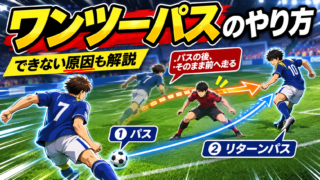
ちなみに、通常のパスを使った攻撃方法のひとつに「ワンツーパス」があります。
パスを出した選手を前方へ走らせ、もう一度パスを返すことで、相手の守備を突破する方法です。
ワンツーパスの具体的な操作方法や、うまくできない原因については、以下の記事で解説しています。
関連記事:【イーフト2027】ワンツーパスのやり方!操作方法とできない原因を解説
インパクトパスとインパクトシュートの違い
イーフトには、インパクトパスのほかに「インパクトシュート」という操作もあります。
どちらも通常より強力なキックを狙う操作ですが、役割が異なります。
インパクトパスは、味方へ速いパスを届けるための操作です。
一方、インパクトシュートは、通常のシュートよりも高速で精度の高いキックを狙うための操作です。
共通しているのは、ボールを蹴るまでに時間がかかること。
そのため、どちらも相手との距離や使用するタイミングが重要になります。
インパクトシュートについては、以下の記事で詳しく解説しています。
関連記事:【イーフト2027】インパクトシュートのやり方!操作方法と成功させるコツ
インパクトパスに関するよくある質問
インパクトパスはどの選手でも使える?
はい。インパクトパスは、特定のスキルを持った選手だけが使える操作ではありません。
基本的に、通常のパス操作ができる選手なら使用できます。
ただし、選手のパス能力や体勢などによって、パスの精度や成功率は変わります。
インパクトパスは通常のパスより強い?
インパクトパスは、通常のパスよりも速く鋭いボールを蹴れることが特徴です。
ただし、蹴るまでに時間がかかります。
そのため、相手ディフェンダーが近い場面では、通常のパスの方が使いやすいこともあります。
必ずしもインパクトパスの方が優れているわけではありません。
インパクトパスはキャンセルできる?
はい。キックキャンセルの操作を使えば、インパクトパスを取り消せる場合があります。
ただし、キャンセルできるのはボールを蹴る前です。
すでにパスを出してしまった場合は、取り消すことができません。
スマホ版では、パス操作を入力した後、ボールを蹴る前に画面左側をダブルタップすることでキャンセルできます。
詳しい操作方法については、以下の記事で解説しています。
関連記事:【eFootballアプリ】パスキャンセルのやり方!できない原因や操作のコツを解説
インパクトパスがうまく出ない場合はどうすればいい?
まずは、自分が使用している操作タイプを確認しましょう。
バーチャルパッドなら、パスボタンを左右にフリックします。
タッチ&フリックなら、画面左側をタップした直後にパス操作を入力します。
PS5・PS4版なら、R2ボタンを最大まで押し込みながらパス操作を入力してください。
それでもうまく出ない場合は、トレーニングなどで操作を確認することをおすすめします。
インパクトパスは使わない方がよい場面もある?
はい。あります。
例えば、相手ディフェンダーとの距離が近い場合です。
インパクトパスは通常のパスよりもボールを蹴るまでに時間がかかるため、相手に奪われてしまう可能性があります。
また、近距離で素早くパス交換したい場面でも、通常のパスの方が使いやすい場合があります。
状況に合わせて使い分けるようにしましょう。
まとめ|インパクトパスは操作方法と使うタイミングが重要
今回は、イーフト2027のインパクトパスのやり方や、成功させるためのコツについて解説しました。
最後に、重要なポイントをまとめます。
- インパクトパスは、通常よりも速く鋭いボールを蹴る操作
- バーチャルパッドでは、パスボタンなどを左右にフリックする
- タッチ&フリックでは、左側をタップしてすぐに各パス操作を入力する
- PS5・PS4では、R2を最大まで押し込みながら各パス操作を入力する
- グラウンダー・フライパス・スルーパスなど複数の種類がある
- 通常のパスよりも蹴るまでに時間がかかる
- 相手との距離や、パスを受ける味方の位置を考えて使うことが重要
インパクトパスは、うまく使えば攻撃の選択肢を増やせる便利な操作です。
特に、遠くの味方へ速いパスを送りたいときや、前線へ鋭い縦パスを通したいときなどに役立ちます。
ただし、いつでも使えばよいというわけではありません。
近くの味方へ素早くボールを渡したいなら通常のパス。
遠くの味方へ速いボールを届けたいならインパクトパス。
このように使い分けることで、攻撃の幅を広げられます。
最初は操作に慣れないかもしれませんが、トレーニングなどで繰り返し練習してみてください。
ぜひインパクトパスを使いこなして、チャンスを作っていきましょう!
参考情報
※本記事は2026年11月時点で確認できる情報をもとに作成しています。操作方法やゲーム内の表示は、アップデートや設定によって変更される場合があります。