【イーフト2027】PS5で操作が遅い原因と対処法!テレビ設定も解説
「イーフトでパスボタンを押しても、反応がワンテンポ遅い……」
「PS5を使っているのに、選手の動きが重く感じる」
「回線を改善したのに、操作の遅れが直らない!」
イーフト2027をプレイしていて、このような悩みはありませんか?
イーフトは、パスやドリブル、守備の操作タイミングが重要なゲームです。
そのため、操作が少し遅れるだけでも、思いどおりにプレイできなくなることがあります。
そこで確認したいのが、テレビやモニターの設定です。
実は、PS5の操作が遅く感じる原因は、インターネット回線だけとは限りません。
テレビの映像処理によって、ボタンを押してから画面に反映されるまでに時間がかかっている可能性もあるんです。
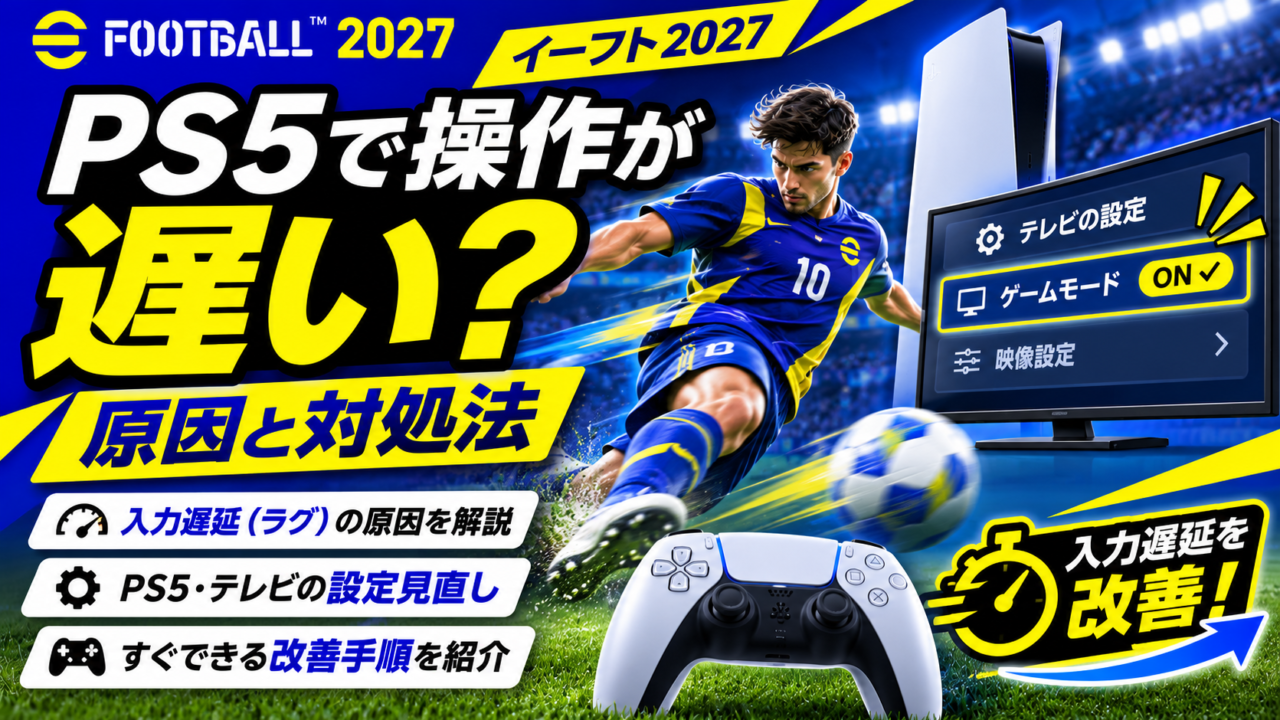
そこで今回は、イーフト2027でPS5の操作が遅い原因と、テレビのゲームモードやコントローラーの設定を使った対処法を解説します。
イーフト2027でPS5の操作が遅いときは原因を確認しよう
まず、操作が遅くなる原因を確認しましょう。
イーフトで操作が遅く感じる場合、大きく分けて以下の原因が考えられます。
| 原因 | 主な症状 |
|---|---|
| テレビ・モニターの表示遅延 | ボタン操作が画面に反映されるまで遅い |
| インターネット回線の遅延 | オンライン対戦で操作が遅れる |
| コントローラーの通信 | 入力が途切れる、反応しない |
| ゲーム機などの処理 | 映像がカクつく、動作が不安定 |
重要なのは、どこに原因があるのかを判断することです。
特に、最初に確認してほしいのが、オンライン対戦以外でも操作が遅いかどうかです。
① オフラインでも操作が遅い場合
トレーニングなどのオフライン環境でも操作が遅く感じる場合は、テレビやモニターの表示遅延、コントローラー、ゲーム機の動作などを確認しましょう。
例えば、ボタンを押してから選手が動き出すまでに時間がかかる場合。
このような症状は、インターネット回線だけが原因とは考えにくいですよね。
テレビのゲームモードを変更することで改善する可能性があります。
まずは、次の章で紹介する設定を確認してみてください。
② オンライン対戦だけ操作が遅い場合
一方、トレーニングでは問題なく操作できるのに、オンライン対戦になると遅くなる場合もあります。
このような場合は、通信環境が影響している可能性があります。
イーフトでは、オンライン対戦中にゲームサーバーなどと通信する必要があるためです。
KONAMI公式によると、オンライン対戦にはP2P方式とクライアントサーバー方式が使用されています。
また、クライアントサーバー方式の試合では通信品質を確認できるアンテナ表示や、試合後の通信レポートが用意されています。
そのため、オンライン対戦だけ遅くなる場合は、通信レポートも確認してみましょう。
通信環境については、以下の記事で詳しく解説しています。
関連記事:【イーフト2027】おすすめのWi-Fiは?回線の選び方と遅延対策
テレビのゲームモードを設定して入力遅延を減らす
PS5をテレビに接続している場合、最初に確認したいのが「ゲームモード」です。
ゲームモードとは、テレビ側の映像処理を調整して、ゲーム機から送られてきた映像をできるだけ遅れずに表示するための機能です。
ソニー公式でも、ゲーム機の操作に対して映像が遅れて表示される場合の対策として、ゲームモードへの変更が案内されています。
① テレビのゲームモードをオンにする方法
設定方法はテレビのメーカーや機種によって異なります。
例えば、ソニーの一部のブラビアでは、以下の手順で変更できます。
- テレビの入力をPS5に切り替える
- リモコンの設定ボタンを押す
- 「画質モード」を開く
- 「ゲーム」を選択する
※機種によってメニューの表示や操作手順が異なります。
ほかのメーカーでも、「ゲームモード」「低遅延モード」などの機能が用意されている場合があります。
ただし、すべてのテレビに搭載されているわけではありません。
詳しい設定方法は、使用しているテレビの取扱説明書を確認してください。
② ゲームモードで操作の遅れが改善する理由
では、なぜゲームモードにすると操作の遅れが改善するのでしょうか?
一般的なテレビには、映像をきれいに見せるためのさまざまな処理が用意されています。
例えば、映像のノイズを減らしたり、動きを滑らかに見せたりする機能です。
こうした機能は映画やテレビ番組を見るときには便利ですが、処理に時間がかかる場合があります。
イーフトのように操作のタイミングが重要なゲームでは、この表示の遅れが気になることもあるでしょう。
ゲームモードでは、こうした映像処理の一部を省略・調整することで、表示遅延を抑えられる可能性があります。
ただし、ゲームモードにすれば必ず遅延がなくなるわけではありません。
テレビ本体の性能や映像処理の仕組みによっても変わります。
③ ゲームモードから変更できない場合は?
PS5をテレビへ接続すると、画質モードが自動的に「ゲーム」になり、変更できない場合があります。
この場合、必ずしも故障とは限りません。
PS5には「ALLM」という機能があり、対応するテレビを自動的に低遅延モードへ切り替えることができます。
例えば、対応するブラビアでは、ALLMによって画質モードが「ゲーム」に固定される場合があります。
そのため、すでにゲームモードになっているなら、無理に別のモードへ変更する必要はありません。
まずは、その状態でイーフトの操作感を確認してみましょう。
PS5のALLM設定を確認する
続いて、PS5本体の設定を確認しましょう。
PS5には「ALLM(自動低遅延モード)」という機能があります。
これは、対応するテレビやモニターを自動的に低遅延モードへ切り替える機能です。
① PS5でALLMを設定する方法
PS5では、以下の手順で設定できます。
- ホーム画面から「設定」を開く
- 「スクリーンとビデオ」を選択する
- 「映像出力」を開く
- 「ALLM」の項目を確認する
ALLM対応のテレビを使用している場合は、この機能を利用することで、自動的に低遅延モードへ切り替わる場合があります。
ただし、テレビ側もALLMに対応している必要があります。
また、使用するテレビや接続環境によって、利用できる機能が異なることがあります。
② ALLMが使えない場合はどうする?
ALLMが利用できない場合でも、必ずしも問題ありません。
テレビ側で手動でゲームモードを設定できるなら、そちらを利用する方法があります。
つまり、ALLMは便利な機能ですが、必須ではないということですね。
まずはテレビ側の設定を確認し、対応している機能を使ってみましょう。
参考:PlayStation公式|PS5の解像度・映像出力を変更する方法
PS5のコントローラー設定を見直す
テレビの設定を変更しても改善しない場合は、コントローラーの通信方法も確認してみましょう。
PS5のDualSenseは、Bluetoothによる無線通信とUSBケーブルによる通信に対応しています。
① DualSenseをUSB接続に変更する方法
PlayStation公式によると、コントローラーの接続が途切れやすい場合は、USBケーブルによる通信を試す方法があります。
具体的な手順は以下のとおりです。
- PS5とDualSenseを対応するUSBケーブルで接続する
- PS5の「設定」を開く
- 「周辺機器」を選択する
- 「コントローラー(全般)」を開く
- 「通信方法」を選択する
- 「USBケーブルを使う」に変更する
ここで注意してほしいのが、USBケーブルで接続するだけでは、必ずしもUSB通信にならないことです。
設定が「Bluetoothを使う」になっている場合、ケーブルを接続していてもBluetoothで通信します。
そのため、USB通信を試したい場合は、設定も確認してみましょう。
参考:PlayStation公式|コントローラーの設定変更方法
② USB接続すれば必ず入力遅延が減るわけではない
ここで注意点があります。
USB接続に変更したからといって、必ず操作の反応が速くなるわけではありません。
Bluetooth接続でも、安定して操作できている場合はあります。
また、テレビの表示遅延が原因なら、コントローラーをUSB接続にしても根本的な解決にはならないでしょう。
そのため、まずはテレビのゲームモードを確認し、それでも改善しない場合にコントローラーの通信方法を比較してみるのがおすすめです。
イーフトの操作が遅い場合はゲーミングモニターに替えた方がいい?
ここまで紹介した方法を試しても、操作の遅れが気になる場合があります。
そのような場合は、ゲーミングモニターへの買い替えを検討するのも一つの方法です。
ただし、操作が遅いからといって、すぐに高価なゲーミングモニターを購入する必要はありません。
まずは現在のテレビの設定を確認しましょう。
① ゲーミングモニターは入力遅延に注目する
ゲーミングモニターを選ぶ際に確認したいのが「入力遅延」です。
入力遅延とは、ゲーム機から送られてきた映像が画面に表示されるまでの時間差を指します。
例えば、コントローラーでパスを出す操作をしたとしましょう。
その操作がゲームに反映されても、テレビの映像表示が遅ければ、画面上では反応が遅く感じられる可能性があります。
そのため、イーフト用のモニターを選ぶ場合は、入力遅延の少なさを確認してみましょう。
なお、製品に記載されている「応答速度1ms」などの数値と、入力遅延は別のものです。
応答速度が1msと書かれているからといって、操作から画面表示までの遅延が1msという意味ではありません。
この2つを混同しないようにしましょう。
② 120Hz・144Hzのモニターは必要?
ゲーミングモニターには、120Hzや144Hz、165Hzなど、さまざまな製品があります。
この数値はリフレッシュレートと呼ばれ、1秒間に画面を何回更新できるかを示しています。
| リフレッシュレート | 1秒間の画面更新回数 |
|---|---|
| 60Hz | 60回 |
| 120Hz | 120回 |
| 144Hz | 144回 |
| 165Hz | 165回 |
基本的には、リフレッシュレートが高いほど、対応する映像を滑らかに表示できます。
ただし、注意点があります。
120Hzや144Hzのモニターを購入しただけで、イーフトが120fpsや144fpsで動作するわけではありません。
ゲーム側の対応状況やPS5からの映像出力なども関係するためです。
PS5本体は最大120Hzの映像出力に対応していますが、それぞれのゲームが120fpsで動作するとは限りません。
今回確認したKONAMI公式情報では、イーフト2027のPS5版が120fpsに対応するという明確な案内は確認できませんでした。
そのため、イーフトだけを目的にモニターを選ぶなら、リフレッシュレートの数値だけで判断しないことが重要です。
③ 24〜27インチ程度のモニターも選択肢になる
ゲーミングモニターを購入する場合は、画面サイズも確認しておきましょう。
例えば、デスクの上にモニターを置いてプレイするなら、24〜27インチ程度が選択肢になります。
画面が大きすぎないため、選手やボール、ミニマップなどを確認しやすい場合があります。
もちろん、大画面で迫力ある試合を楽しみたいなら、もっと大きなモニターやテレビでも問題ありません。
重要なのは、自分がプレイする距離や設置スペースに合っているかどうかです。
また、購入する場合は、HDMI端子の対応規格やゲームモードの有無も確認しましょう。
PS5でどの解像度・リフレッシュレートを利用できるかは、モニターの仕様によって異なります。
テレビの設定を変えても操作が遅い場合の対処法
テレビやコントローラーの設定を変更しても改善しない場合は、ほかの原因も確認しましょう。
① インターネット接続を見直す
オンライン対戦でのみ遅延が発生する場合は、通信環境を見直してみてください。
例えば、Wi-Fiで接続している場合。
電波干渉やルーターとの距離によって、通信が不安定になる可能性があります。
KONAMI公式でも、家庭用ゲーム機版の通信品質改善策として、有線LAN接続を案内しています。
PS5やPS4では、ルーターと本体をLANケーブルで接続できます。
すでに有線LAN接続をしている場合は、回線の混雑やルーターの状態なども確認しましょう。
② 別のゲームでも遅延が発生するか確認する
イーフトだけでなく、ほかのゲームでも操作が遅く感じる場合があります。
このような場合は、テレビやコントローラーなどのプレイ環境が影響している可能性があります。
一方、ほかのゲームでは問題なく、イーフトだけで遅延を感じる場合は、ゲーム特有の操作感や動作状況なども考えられます。
そのため、可能であれば別のゲームとも比較してみてください。
③ 設定は一つずつ変更して比較する
最後におすすめしたいのが、設定を一つずつ変更することです。
例えば、最初にテレビをゲームモードへ変更したとしましょう。
その状態でイーフトをプレイし、操作が改善したか確認します。
改善しなければ、次にコントローラーの通信方法を変更してみます。
このように、一つずつ変更すると、どの設定が影響していたのかわかりやすくなります。
逆に、複数の設定を一度に変更すると、何が原因だったのか判断しにくくなります。
そのため、一つ変更したら実際に試す、という流れがおすすめです。
イーフトのPS5操作遅延に関するよくある質問
イーフトはPS5でも操作が遅くなることがある?
はい。PS5でも操作が遅く感じることはあります。
ただし、必ずしもPS5本体の性能が原因とは限りません。
テレビやモニターの表示遅延、コントローラーの通信、オンライン対戦中の回線状況など、複数の原因が考えられます。
テレビをゲームモードにするとラグは完全になくなる?
いいえ。必ずなくなるわけではありません。
ゲームモードは、テレビ側の表示遅延を抑えるための機能です。
そのため、インターネット回線の遅延などを直接改善するものではありません。
PS5では120Hzのモニターを使った方がいい?
120Hzに対応するゲームをプレイするなら、高リフレッシュレートのモニターを利用するメリットがあります。
ただし、すべてのゲームが120fpsに対応しているわけではありません。
そのため、イーフトを目的に購入する場合は、入力遅延やゲームモードの性能なども確認しましょう。
PS4でもテレビのゲームモードは効果がある?
PS4でも、テレビ側のゲームモードによって表示遅延が軽減される可能性があります。
ただし、実際の効果はテレビの機種や設定によって異なります。
まずは使用しているテレビのゲームモードを確認してみてください。
有線LANにしても操作が遅いのはなぜ?
有線LANは、主に通信環境を改善するための方法です。
そのため、テレビの表示遅延が原因なら、有線LANに変更しても改善しない可能性があります。
オフラインでも遅いのか、オンライン対戦だけ遅いのかを確認してみましょう。
まとめ|イーフトの操作が遅いときはテレビ設定から確認しよう
今回は、イーフト2027でPS5の操作が遅い原因と対処法について解説しました。
イーフトの操作が遅い場合、原因はインターネット回線だけとは限りません。
テレビやモニターの表示遅延、コントローラーの通信方法などが関係している可能性もあります。
特にPS5をテレビに接続している場合は、以下の順番で確認することをおすすめします。
- オフラインでも操作が遅いか確認する
- テレビのゲームモードを確認する
- PS5のALLM設定を確認する
- コントローラーの通信方法を見直す
- オンラインだけ遅い場合は通信環境を確認する
また、ゲーミングモニターへの買い替えも選択肢ですが、最初から高額な製品を購入する必要はありません。
まずは現在の環境で改善できる部分がないか確認してみましょう。
原因を一つずつ切り分け、自分のプレイ環境に合った対策を行うことが重要です。
ぜひ今回の記事を参考に、イーフトの操作環境を見直してみてください。
※この記事は2026年11月時点で確認できる公開情報をもとに作成しています。ゲームや本体の仕様はアップデートによって変わる場合があります。
参考情報
- KONAMI公式|オンライン対人戦の仕組み
- ソニー公式|テレビをゲームモードに設定する方法
- PlayStation公式|PS5の映像出力・ALLM設定
- PlayStation公式|コントローラーの通信設定