【イーフト2027】スマホをテレビに映す方法!有線・無線の違いと注意点
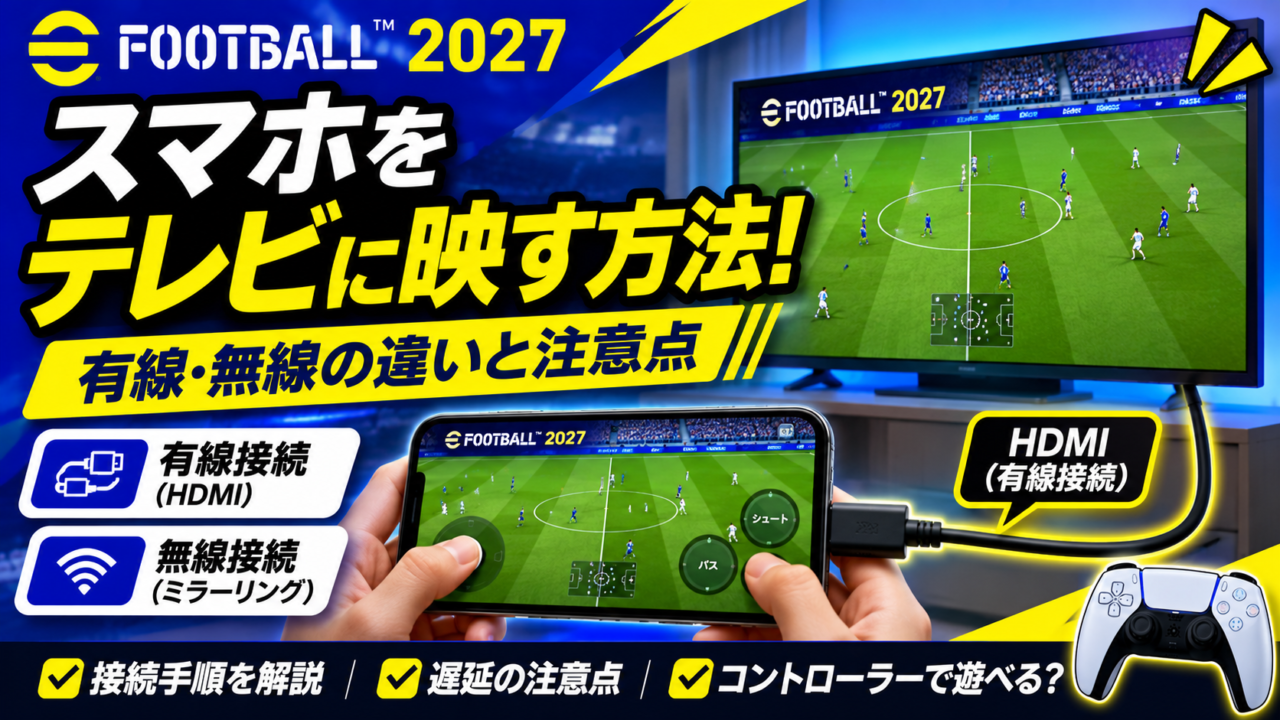
「スマホ版のイーフトをテレビの大画面で遊びたい!」
「iPhoneやAndroidをテレビにつなぐにはどうすればいいの?」
「テレビに映すと操作が遅くなったりしない?」
イーフト2027をプレイしていて、このように思ったことはありませんか?
スマホ版のイーフトは、対応するスマホやテレビの画面出力機能を使うことで、テレビに映して楽しめる場合があります。
方法は大きく分けると、有線接続と無線接続の2種類です。
ただし、テレビに映すことができても、必ず快適にプレイできるとは限りません。
特にイーフトのように操作のタイミングが重要なゲームでは、映像の遅延に注意する必要があります。
そこで今回は、スマホ版イーフトをテレビに映す方法から、iPhone・Androidの接続手順、遅延を減らす方法、コントローラーで遊ぶ際の注意点まで解説します。
スマホ版イーフトをテレビに映すことはできる?
結論からいうと、スマホが対応していれば、ミラーリング機能などを利用してテレビに映すことができます。
ミラーリングとは、スマホに表示されている画面をテレビなどの別のディスプレイに映し出す機能です。
例えば、スマホでイーフトを起動している場合。
ミラーリングによってスマホの画面をテレビへ出力できれば、試合の映像を大画面で確認できます。
ただし、スマホ側の映像出力機能と、テレビ側の接続方法が対応している必要があります。
また、eFootballがすべての端末でのミラーリング動作を保証しているわけではありません。
まずは自分のスマホとテレビが対応しているか確認しましょう。
有線接続と無線接続の違い
スマホをテレビに映す方法には、有線接続と無線接続があります。
それぞれの特徴は以下のとおりです。
| 比較項目 | 有線接続 | 無線接続 |
|---|---|---|
| 接続方法 | HDMIケーブルなど | Wi-Fiなど |
| 必要なもの | 対応ケーブル・アダプター | 対応テレビ・受信機器 |
| 映像の遅延 | 比較的少なくしやすい | 発生しやすい |
| 接続の安定性 | 無線の影響を受けにくい | 通信環境に左右される |
| 設置の自由度 | ケーブルの長さに制限 | 比較的自由 |
イーフトを実際にプレイする目的なら、対応するスマホでは有線接続から試すのがおすすめです。
理由は、無線接続では映像をテレビへ送る処理によって遅延が生じることがあるからです。
ただし、有線接続でも遅延がゼロになるわけではありません。
スマホやテレビの性能によっても結果は変わります。
iPhone版イーフトをテレビに有線接続する方法
まずはiPhoneをテレビへ有線接続する方法から紹介します。
Apple公式では、対応するケーブルやアダプターを使用して、iPhoneをテレビやモニターへ接続する方法が案内されています。
ただし、iPhoneのモデルによって必要な接続機器が異なります。
① USB-C搭載iPhoneをHDMI接続する方法
USB-C端子を搭載し、外部ディスプレイへの映像出力に対応しているiPhoneでは、USB-C対応のHDMI変換アダプターなどを利用できます。
必要なものは以下のとおりです。
- 映像出力対応のUSB-C搭載iPhone
- 対応するUSB-C・HDMI変換アダプターまたはケーブル
- HDMI入力端子のあるテレビ
接続手順は次のとおりです。
- iPhoneに対応する変換アダプターを接続する
- アダプターとテレビをHDMIケーブルでつなぐ
- テレビの入力を接続したHDMI端子へ切り替える
- iPhoneの画面が表示されるか確認する
- イーフトを起動して映像を確認する
なお、USB-C端子があるだけで、すべての機種やケーブルが映像出力に対応しているわけではありません。
購入する際は、iPhoneのモデルとアダプターの対応状況を確認しましょう。
また、充電用のUSB-Cケーブルは映像出力に対応していない場合があります。
② Lightning搭載iPhoneをHDMI接続する方法
Lightning端子を搭載しているiPhoneでは、対応するDigital AVアダプターを使う方法があります。
例えば、Apple純正のLightning – Digital AVアダプターです。
このアダプターを使えば、対応するiPhoneとHDMI入力端子を持つテレビを接続できます。
基本的な手順は以下のとおりです。
- iPhoneにLightning – Digital AVアダプターを接続する
- アダプターにHDMIケーブルを接続する
- HDMIケーブルの反対側をテレビに接続する
- テレビの入力をHDMIへ切り替える
- iPhoneの画面が表示されるか確認する
なお、Lightning端子用とUSB-C端子用のアダプターは異なります。
そのため、購入前に自分のiPhoneの接続端子を必ず確認しましょう。
参考:Apple公式|ケーブルを使ってiPhoneをディスプレイに接続する
Android版イーフトをテレビに有線接続する方法
続いて、Androidスマホをテレビに有線接続する方法を紹介します。
Androidの場合も、HDMI変換アダプターなどを利用する方法があります。
ただし、iPhone以上に注意したいのが、スマホごとの対応状況です。
① USB-C端子があっても映像出力できるとは限らない
Androidスマホの多くはUSB-C端子を搭載しています。
しかし、USB-C端子があるからといって、必ずテレビに映像を出力できるわけではありません。
例えば、対応する機種ではDisplayPort Alt Modeなどの機能を使って、USB-C端子から映像を出力できます。
一方、こうした映像出力に対応していないスマホでは、一般的なUSB-C・HDMI変換アダプターを接続しても映像が表示されない場合があります。
そのため、購入前にスマホの公式仕様を確認してください。
確認したいのは、次のような項目です。
- USB-Cからの映像出力に対応しているか
- DisplayPort Alt Modeなどに対応しているか
- HDMI変換アダプターを使用できるか
例えば、Google公式では、Pixel 8以降の対応機種について、ケーブルによる外部ディスプレイへの画面共有方法が案内されています。
ただし、すべてのAndroidスマホが同じ方法に対応しているわけではありません。
② AndroidスマホをHDMI接続する手順
映像出力に対応しているAndroidスマホなら、基本的に以下の流れで接続できます。
- スマホとテレビに対応するHDMI変換アダプターを用意する
- スマホにアダプターを接続する
- テレビのHDMI入力端子へケーブルを接続する
- テレビの入力をHDMIに切り替える
- スマホ側に確認画面が出たら、画面共有やミラーリングを選択する
- イーフトを起動して映像を確認する
なお、スマホの機種によっては、ケーブル接続後に追加の操作が必要です。
また、接続方法や画面表示の仕様も異なります。
そのため、自分が使っているスマホのメーカー公式情報を確認しながら設定することをおすすめします。
参考:Google公式|Androidスマホの画面をテレビに映す方法
スマホ版イーフトを無線でテレビに映す方法
「ケーブルを使わずにテレビに映したい!」
という場合は、無線ミラーリングという方法があります。
無線ミラーリングなら、スマホとテレビをケーブルで直接つながなくても画面を共有できます。
ただし、有線接続に比べて映像の遅延が発生しやすい点には注意しましょう。
① iPhoneはAirPlayでテレビに映す
iPhoneの場合は、AppleのAirPlayという機能を利用できます。
ただし、AirPlayに対応するスマートテレビやApple TVなどの機器が必要です。
対応する環境がある場合は、以下の手順で設定できます。
- iPhoneとテレビを同じWi-Fiネットワークに接続する
- iPhoneのコントロールセンターを開く
- 「画面ミラーリング」をタップする
- 接続したいテレビを選択する
- テレビに認証コードが表示された場合は入力する
- ミラーリング後にイーフトを起動する
これでiPhoneの画面をテレビに表示できます。
ただし、テレビがAirPlayに対応していない場合は、そのまま接続することはできません。
また、AirPlayによる画面ミラーリングは、映像を無線で送信するため、遅延が発生する場合があります。
そのため、操作の正確さが重要なオンライン対戦では、実際に試してから利用することをおすすめします。
参考:Apple公式|iPhoneの画面をミラーリングする方法
② AndroidはGoogle Castなどでテレビに映す
Androidスマホの場合は、Google Castなどの画面共有機能を利用できます。
対応するテレビやGoogle TV Streamerなどの受信機器がある場合は、スマホの画面を無線で映せます。
例えば、Google Castに対応した環境では、以下の手順で設定する方法があります。
- Androidスマホとテレビを同じWi-Fiネットワークに接続する
- スマホの設定から「接続済みのデバイス」などを開く
- 「キャスト」や「画面のキャスト」を選択する
- 接続先のテレビを選ぶ
- 画面全体の共有を開始する
- イーフトを起動して映像を確認する
機種によっては、Google Homeアプリから画面共有を開始する方法もあります。
なお、Androidはメーカーごとに操作方法が異なります。
また、Google Castに対応したテレビと、ほかの無線ミラーリング方式に対応したテレビは、必ずしも同じ方法で接続できるわけではありません。
テレビが対応する方式を確認しておきましょう。
イーフトをテレビに映すと遅延は発生する?
ここまで接続方法を紹介しましたが、イーフトをテレビでプレイする場合に特に気をつけたいのが遅延です。
なぜなら、スマホからテレビへ映像を送る処理が必要になるからです。
例えば、スマホでパスボタンを押したとしましょう。
スマホではすぐに選手が反応していても、テレビ側の映像表示が少し遅れている場合があります。
すると、テレビを見ながら操作していると、ボタンを押すタイミングがずれてしまうことがあるんですね。
① 無線ミラーリングは映像が遅れることがある
無線ミラーリングでは、スマホの映像を無線でテレビへ送ります。
そのため、通信環境や映像処理によって遅延が発生する可能性があります。
例えば、スマホ側ではすでにボールを蹴っているのに、テレビではまだシュートモーションの途中という状況です。
このような場合、テレビを見ながらプレイすると操作しにくくなります。
特にイーフトでは、ドリブルやパスのタイミングが重要なので、注意が必要です。
無線ミラーリングは、試合を大画面で眺めたり、友人と画面を共有したりする用途には便利ですが、操作の快適さを最優先する場合は有線接続も検討しましょう。
② 有線接続でも遅延がゼロになるわけではない
有線接続なら、無線ミラーリングに比べて映像の遅延を抑えられる可能性があります。
ただし、必ず遅延がなくなるわけではありません。
テレビ側の映像処理や、スマホ・変換アダプターの仕様なども関係するためです。
そのため、有線接続であっても、実際に映像と操作のタイミングを確認する必要があります。
③ テレビのゲームモードを試してみる
テレビに映したときの操作遅延が気になる場合は、テレビ側のゲームモードを確認してみましょう。
ゲームモードとは、テレビの映像処理を調整して、表示の遅延を減らすための機能です。
例えば、テレビによっては画質設定に「ゲーム」という項目があります。
この設定に変更することで、映像処理による遅延を抑えられる可能性があります。
ただし、ゲームモードにしても、無線ミラーリング自体の遅延がなくなるわけではありません。
なお、テレビのゲームモードや入力遅延については、以下の記事でも詳しく解説しています。
関連記事:【イーフト2027】PS5で操作が遅い原因と対処法!テレビ設定も解説
※上記はPS5向けの記事ですが、テレビの表示遅延やゲームモードについてはスマホをテレビに映す場合にも参考になります。
イーフトをテレビに映してコントローラーで遊べる?
スマホ版イーフトをテレビに映すなら、コントローラーで操作したいと思う方もいるでしょう。
KONAMI公式では、スマホ版イーフトの一部の試合モードで、Bluetoothコントローラーの使用に対応しています。
公式に動作確認されているのは、以下のコントローラーです。
- PS4 DUALSHOCK 4
- PS5 DualSense ワイヤレスコントローラー
- Xbox ワイヤレス コントローラー
ただし、すべての試合モードで使用できるわけではありません。
① コントローラーは対応する試合モードで使える
KONAMI公式の操作マニュアルでは、スマホ版でコントローラーを使用できる試合として、対AI戦やフレンドマッチなどが案内されています。
ただし、eFootballリーグのPvPカテゴリーの下位Divisionで発生するAI戦は対象外です。
また、コントローラー操作に対応するのは基本的に試合中です。
メニュー画面など、試合以外の操作には対応していません。
そのため、テレビに映してコントローラーを使用したい場合は、プレイしたい試合モードが対応しているか先に確認しておきましょう。
② スマホとコントローラーを接続する方法
コントローラーを使用する場合は、基本的にスマホのBluetooth機能を利用します。
大まかな手順は以下のとおりです。
- スマホのBluetoothをオンにする
- コントローラーをペアリングモードにする
- スマホからコントローラーを選択する
- 接続が完了したらイーフトを起動する
- 対応する試合モードで操作を確認する
ただし、コントローラーごとにペアリング方法が異なります。
また、スマホのOSによって対応状況が変わるため、購入前に確認しましょう。
コントローラーの具体的な接続方法や対応する試合モードについては、以下の記事で詳しく解説しています。
関連記事:【イーフト2027】コントローラーの接続方法!スマホで使える種類と対応モード
③ テレビに映してもPS5版になるわけではない
ここで覚えておきたいのは、テレビに映しても、プレイしているゲームはスマホ版イーフトのままだということです。
例えば、スマホにDualSenseを接続し、テレビへ映像を出力した場合。
見た目は家庭用ゲーム機に近いプレイ環境になりますが、ゲームの機能や対応モードまでPS5版と同じになるわけではありません。
また、コントローラーの操作方法にも違いがある場合があります。
そのため、スマホ版の対応仕様を確認することが重要です。
イーフトの画面がテレビに映らないときの対処法
「接続してみたけど、テレビに何も映らない……」
このような場合は、いくつかの原因が考えられます。
ここでは、代表的な確認ポイントを紹介します。
① HDMIケーブルや変換アダプターが対応していない
まず確認したいのが、接続機器の対応状況です。
例えば、Androidスマホが外部映像出力に対応していない場合。
USB-C・HDMI変換アダプターを接続しても、テレビに映像が表示されないことがあります。
また、iPhoneでも接続端子の種類に合わないアダプターは使用できません。
そのため、スマホの型番とアダプターの対応機種を確認してください。
② テレビのHDMI入力を間違えている
次に確認したいのが、テレビの入力切り替えです。
テレビに複数のHDMI端子がある場合、ケーブルを接続した端子と、現在選択している入力が異なることがあります。
例えば、HDMI1へ接続しているのに、テレビの入力がHDMI2になっている場合です。
このような場合は、正しい入力へ切り替えてみましょう。
③ 無線接続でテレビが見つからない
無線ミラーリングでテレビが表示されない場合は、Wi-Fiの接続状況を確認しましょう。
AirPlayやGoogle Castなどでは、基本的に同じWi-Fiネットワークへの接続が必要です。
また、テレビが使用する無線ミラーリング方式に対応しているかも確認してください。
なお、ネットワークの設定によっては、同じWi-Fiにつないでいても端末同士が通信できない場合があります。
そのため、接続先が見つからない場合は、テレビやスマホの再起動、Wi-Fi設定の確認なども試してみましょう。
④ テレビには映るのにイーフトがうまく表示されない
スマホのホーム画面は映るのに、ゲームを起動すると正しく表示されない場合も考えられます。
このような場合は、ゲームアプリ・OS・映像出力機器の組み合わせによる問題の可能性があります。
まずは、スマホのOSとアプリを最新の状態に更新し、別の画面も正常に映るか確認してみてください。
ただし、アプリ側の制限や機器との相性が原因の場合は、設定を変更しても解決しないことがあります。
すべてのスマホやミラーリング機器でイーフトが正常に表示できるとは限らないため、購入前の対応確認も重要です。
イーフトをテレビで快適に遊ぶための注意点
最後に、テレビへ映してプレイする場合の注意点を紹介します。
接続できたとしても、スマホ側の負担がなくなるわけではありません。
① スマホの発熱に注意する
ミラーリング中は、スマホでイーフトを動かしながら、映像を外部ディスプレイへ出力します。
そのため、使用する端末や接続方法によっては発熱が増える可能性があります。
スマホが熱くなりすぎると、処理性能が制限されて動作が重くなることもあります。
特に長時間プレイする場合は、スマホの温度にも注意してください。
発熱の原因や対策については、以下の記事で詳しく解説しています。
関連記事:【イーフト2027】スマホが熱くなる原因と対策!おすすめの冷却ファンも紹介
② 充電しながらの長時間プレイに注意する
有線接続で長時間プレイする場合は、バッテリー残量にも注意しましょう。
HDMI変換アダプターの中には、映像を出力しながら充電できる製品もあります。
ただし、すべてのアダプターが充電に対応しているわけではありません。
また、充電しながらのプレイでは、端末の発熱が増えることがあります。
そのため、スマホの温度やバッテリーの状態を確認しながら使用することをおすすめします。
③ 画面サイズと表示方法も確認する
スマホをテレビに映したとき、画面いっぱいに映像が表示されるとは限りません。
スマホとテレビでは、画面の縦横比が異なる場合があるからです。
例えば、スマホの映像をそのままテレビへ映すと、左右や上下に黒い余白が表示されることがあります。
これは必ずしも故障ではありません。
ミラーリング方式や接続先の表示設定による場合があります。
イーフトのスマホ画面をテレビに映す場合のよくある質問
イーフトはスマホからテレビに映せる?
対応するスマホとテレビを使えば、ミラーリング機能などによって映せる場合があります。
ただし、すべての端末や接続方法で正常に表示できるとは限りません。
スマホ版イーフトをテレビに映すなら有線と無線のどちらがおすすめ?
操作の快適さを重視するなら、対応するスマホでは有線接続から試すのがおすすめです。
無線ミラーリングは便利ですが、映像の遅延が発生しやすいためです。
ただし、有線でも必ず遅延がなくなるわけではありません。
USB-CがあればAndroidスマホをHDMI接続できる?
いいえ。USB-C端子があっても、外部映像出力に対応していない機種があります。
購入前にスマホの公式仕様を確認してください。
テレビに映せばPS5のようにコントローラーで遊べる?
スマホ版イーフトでは、対応するコントローラーを一部の試合モードで利用できます。
ただし、すべての試合モードに対応しているわけではありません。
また、テレビに映してもゲーム自体はスマホ版のままです。
テレビに映すとオンライン対戦のラグは増える?
テレビへの映像出力によって、画面表示の遅延が増える場合があります。
ただし、これはオンライン対戦におけるインターネット通信の遅延とは別の問題です。
そのため、テレビへの映像出力と、ネット回線の通信品質を分けて考えましょう。
HDMIアダプターを買えば必ずイーフトをテレビに映せる?
必ず映せるわけではありません。
スマホの映像出力機能、アダプターの対応機種、テレビの入力端子などを確認する必要があります。
また、eFootball自体の表示も、機器の組み合わせによっては正常に動作しない場合があります。
まとめ|スマホ版イーフトをテレビに映すなら接続方法と遅延を確認しよう
今回は、イーフト2027のスマホ画面をテレビに映す方法について解説しました。
スマホ版イーフトは、対応する端末やテレビを使うことで、大画面に映して楽しめる場合があります。
接続方法は大きく分けて、有線接続と無線接続の2種類です。
それぞれ特徴があるため、自分の環境に合った方法を選びましょう。
特に、以下の3つが重要です。
- スマホとテレビが映像出力・ミラーリングに対応しているか確認する
- 操作の快適さを重視する場合は有線接続から試す
- テレビへの映像出力による遅延と、オンライン対戦の通信ラグを区別する
また、スマホ版イーフトでは、一部の試合モードでBluetoothコントローラーも使用できます。
そのため、対応する環境を用意すれば、テレビの大画面とコントローラーを組み合わせて楽しむことも可能です。
ただし、テレビに映せば必ず快適になるわけではありません。
まずは現在のスマホとテレビが対応しているか確認し、実際の操作感を試してみてください。
※この記事は2026年11月時点の公式情報をもとに作成しています。スマホ・OS・eFootball・外部映像出力機器の仕様は今後変更される場合があります。
参考情報
- Apple公式|ケーブルを使ってiPhoneをディスプレイに接続する
- Apple公式|iPhoneの画面をミラーリングする方法
- Google公式|スマホの画面をテレビに映す方法
- KONAMI公式|eFootballモバイル版コントローラー操作マニュアル